
Codex 桌面 App 下载与安装
最后核对日期
2026-05-30。Codex 桌面 App 的下载入口、系统要求、登录方式和可用功能可能变化,请以官方页面和实际客户端为准。
本章先把 Codex 桌面 App 的下载、安装、登录和基础验证走一遍。这里说的是电脑端客户端,不是手机 App,也不是单纯的 ChatGPT 网页聊天窗口。它更像一个本地项目工作台:你把某个文件夹交给它,它围绕这个文件夹读文件、改文件、运行命令,并在关键动作前向你确认权限。
这篇解决什么问题
你会知道 Codex 桌面 App 应该从哪里下载、Windows 和 macOS 安装时分别要注意什么,登录后哪些入口说明 App 已经正常加载,以及第一次验证时应该用什么低风险任务。
安装前先确认你拿到的是官方或可信来源的安装包,不要随手下载网盘里的不明文件。
Codex 官方下载入口可以直接打开这里:
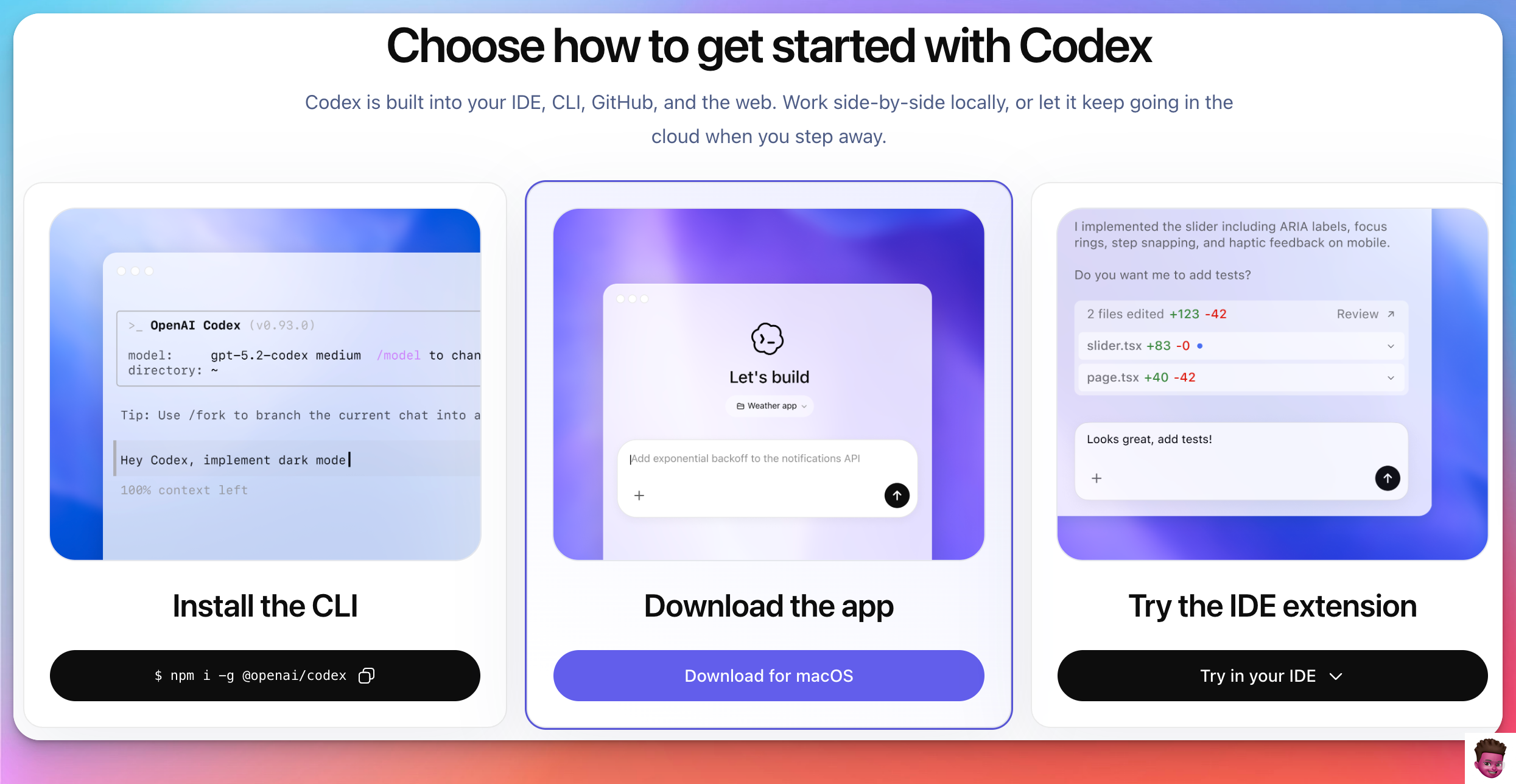
macOS 页面通常会显示对应的下载按钮,下载后得到 .dmg 安装包。打开后把 Codex 拖入「Applications / 应用程序」,再从应用程序里启动。
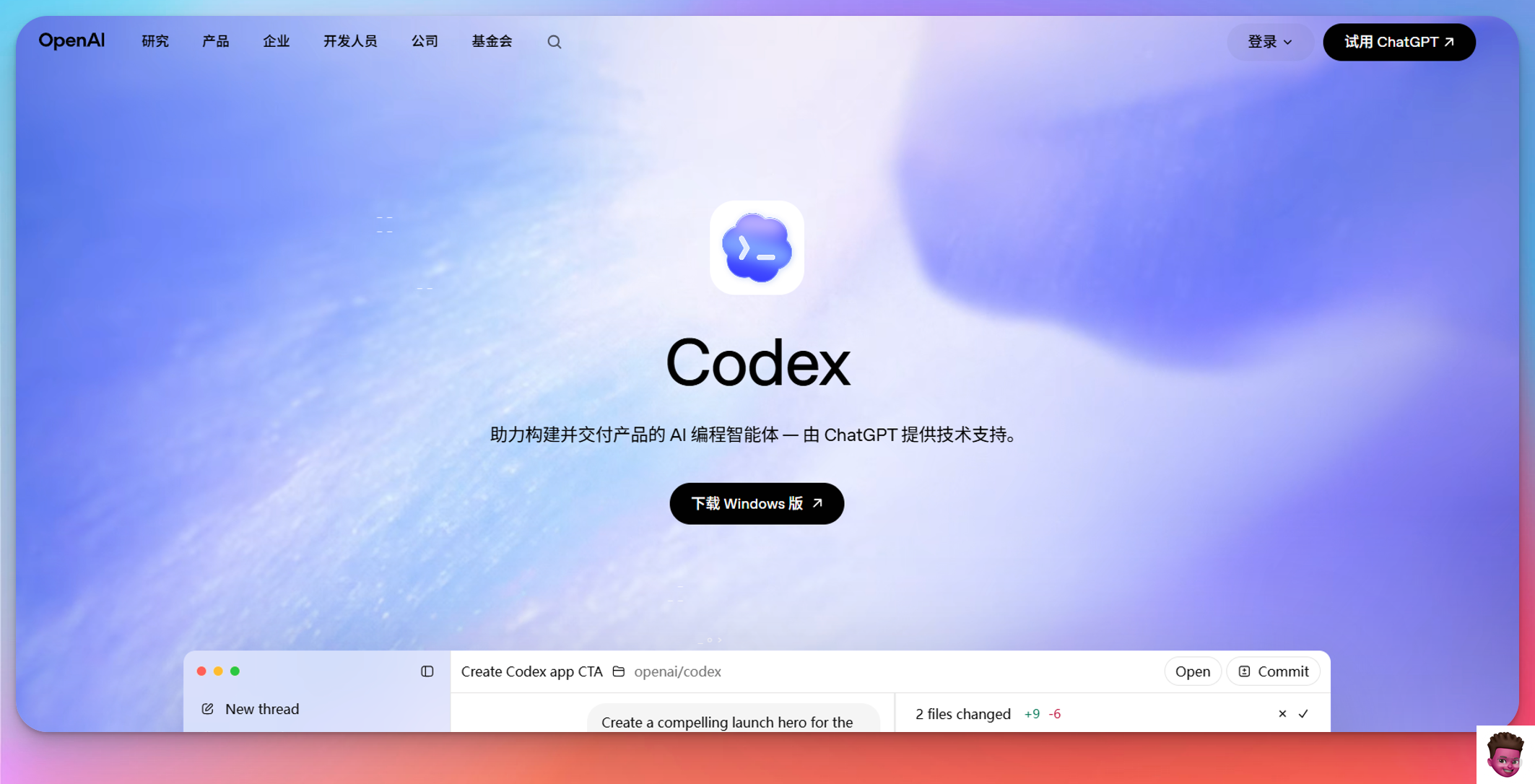
Windows 用户下载后按安装程序提示完成即可。首次启动时留意系统权限、安装来源和安全软件拦截,不要为了省事长期关闭安全防护。
适合谁
- 第一次安装 Codex 桌面 App 的中文用户。
- 想用 Codex 管理本地项目、改文档、改代码、跑小任务的人。
- 已经用过 ChatGPT、Cursor 或 Claude Code,想体验更接近 Agent 工作流的人。
- 想后续使用 Skills、Plugins、Automations、手机端协同的人。
前置条件
- 一台 Windows 或 macOS 电脑。
- 一个可登录的 ChatGPT / OpenAI 账号。
- 能稳定访问相关服务的网络环境。
- 一个空的测试文件夹,用来做首次验证。
不要从网盘随便下载安装包
Codex 会读取和修改本地文件,安装包来源比普通聊天工具更重要。优先从官方入口下载;如果下载页、文件名、签名或来源让你不确定,先停下来核对。
操作步骤
- 打开 OpenAI / ChatGPT 提供的 Codex 入口,常见入口是
chatgpt.com/codex/cloud或 OpenAI Codex 产品页。 - 按系统选择 Windows 或 macOS 安装包,并确认浏览器下载的是你当前系统对应的版本。
- 安装完成后启动 Codex,并用你的 ChatGPT / OpenAI 账号登录。
- 登录成功后先看左侧是否能看到类似
Chats、Projects的入口,顶部或账户区域是否显示当前账号信息。 - 先创建一个空测试目录,不要直接选择生产项目。
- 在 Codex 里选择这个目录,让它执行一个只读任务,例如“说明当前目录结构,不要修改文件”。
- 确认它能读取项目、显示任务状态、在需要权限时弹出提示,再进入下一章。
macOS 安装细节
macOS 用户下载后通常会得到一个 .dmg 文件。推荐按这个顺序处理:
- 双击打开
.dmg。 - 把 Codex 图标拖到「Applications / 应用程序」。
- 从「应用程序」启动 Codex,不要长期从
.dmg挂载窗口里启动。 - 如果系统提示无法验证开发者,先确认下载来源,再到「系统设置 → 隐私与安全性」里放行。
如果你经常用教程截图,建议安装后把 App 固定到 Dock,后面连接项目、查看权限和任务状态会更顺手。
Windows 安装细节
Windows 用户重点看三件事:
- 安装路径尽量保持默认,减少路径权限问题。
- 第一次运行遇到安全软件提示时,先核对发布方和文件来源,再决定是否允许。
- 后续选择项目目录时,优先放在用户目录或普通工作盘,不要一上来选择系统目录、同步盘根目录或生产资料目录。
如果 App 启动后一直白屏或登录失败,先检查网络、代理和客户端版本,再考虑重装。
登录与套餐检查
安装完成后使用 ChatGPT / OpenAI 账号登录。不同账号、地区、套餐和工作区策略下,Codex 桌面 App 的功能入口可能不完全一样,例如并行任务、Skills、Automations、云端任务或手机协同可能受套餐和灰度影响。
新手不需要一开始就把所有功能都打开。先确认这三件事:
- 能看到聊天或项目入口。
- 能选择一个本地工作目录。
- 能完成只读验证任务。
如果你看不到某个教程截图里的按钮,先别急着判断自己装错了。功能入口可能会随版本变化,也可能和账号权限有关。
安装后验证
建议用下面这个提示词做第一次验证:
请只读检查当前工作目录。

目标:说明这个目录里有哪些文件和文件夹。
限制:不要创建、修改、删除任何文件,不要安装依赖,不要联网。
完成后请告诉我:你读取了哪些内容、没有执行哪些高风险操作。
通过这一步,你要确认的不是 Codex 有多强,而是它是否能正确识别目录、是否会说明动作边界、是否会在需要权限时提醒你。
Windows / macOS 注意事项
- macOS 首次打开如果提示无法验证开发者,先确认安装包来源,再到系统设置里的隐私与安全性放行。
- Windows 上如果安全软件拦截,先核对安装包来源和签名,不要关闭整套防护后盲目运行。
- 路径里尽量少用特殊符号。新手阶段可以先用英文文件夹名,减少脚本兼容问题。
- 如果登录失败,先检查账号、网络和客户端版本,不要反复重装。
- 如果下载入口显示不完整,可能是浏览器、地区、账号或灰度问题,优先换网络环境或重新登录确认。
常见坑
- 把 Codex 桌面 App 当成网页聊天,只问问题,不给它项目目录。
- 第一次就把重要项目和最高权限交给它,后面很难判断改动范围。
- 没看权限弹窗,随手允许删除、联网或运行不认识的命令。
- 安装完就直接打开真实项目,结果第一次权限和路径都没看清。
- 把登录失败都归因于客户端损坏,反复重装却没有排查账号、地区、代理和套餐。
Redman 实测建议
第一次安装完成后,先用一个空目录跑通三件事:读文件、改一份 Markdown、执行一条安全命令。确认流程顺了,再把真实项目交给 Codex,会少很多不必要的慌。